Чтобы связать систему git на нашем локальном компьютере с аккаунтом на github нам необходимо создать ssh ключ. Как это сделать?
1 шаг. Проверим существование ключей
Прежде всего есть смысл проверить, не сгенерировали ли вы свой ключ раньше и просто забыли об этом. Для этого надо перейти в папку Home и поискать там ключи в скрытой папке .ssh (предварительно в Навигаторе надо добавить возможность просмотра скрытых файлов). Другой способ обнаружить эту папку - через окно терминала по команде:ls -al ~/.ssh
Если ключи есть, то мы увидим, как минимум, 4 строки текста:

либо “No such file or directory”. В этом случае, ключи нам придётся сгенерировать самостоятельно. Если же видим файлы, в которых есть id_ed25519, сразу переходим к шагу 3.
2 шаг. Создаём ключи
Используем в терминале команду. В кавычках указываем тот имейл, что использовали при регистрации на гитхабе.
ssh-keygen -t ed25519 -C "your_email@example.com"
Терминал предложит выбрать файл и пароль для ключа. Нажмите трижды энтер. чтобы пропустить эти этапы. Не нужно ничего дополнительно печатать.

Пропускаем эти этапы, и видим, что у нас был создан public key. В fingerprint проверяем, правильную ли почту мы указали.
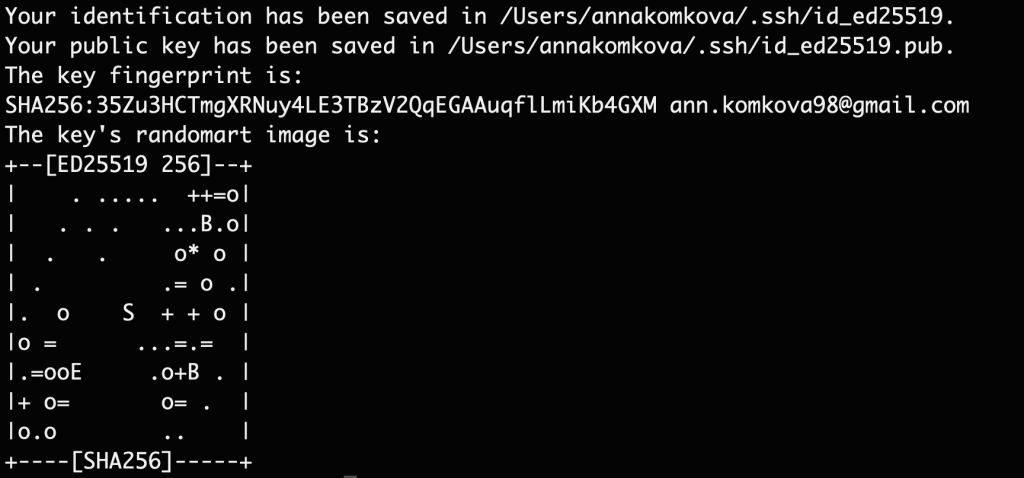
Вернёмся к первому шагу и проверим, сгенерировались ли ключи:
Если всё успешно сгенерировалось, увидите похожие файлы:
id_ed25519 — файл, в котором лежит приватный ключ. Никуда его не копируйте, никому не показывайте, не храните в сторонних программах.
id_ed25519.pub — файл, в котором лежит публичный ключ. Его мы будем сообщать тем русурсам, с которыми хотим обмениваться информацией по ssh-доступу. Давайте сообщим наш публичный ключ github.
3 шаг. Передаём публичный ключ GitHub
Теперь необходимо перейти в папку .ssh и скопировать публичную часть ключа, которая находится в файле с расширением: .pud (id_ed25519.pub). Используем команду, чтобы прочитать содержимое файла и вывести его в терминал:
ls -al ~/.ssh
cat ~/.ssh/id_ed25519.pub
Терминал выведет ваш публичный ключ и почту:

Полностью копируем эту информацию, от ssh до почты включительно.
Её нужно вставить в поле Key экрана настройки ключей на ГитХабе. Идём по ссылке и жмём new ssh key
Откроется окошко:
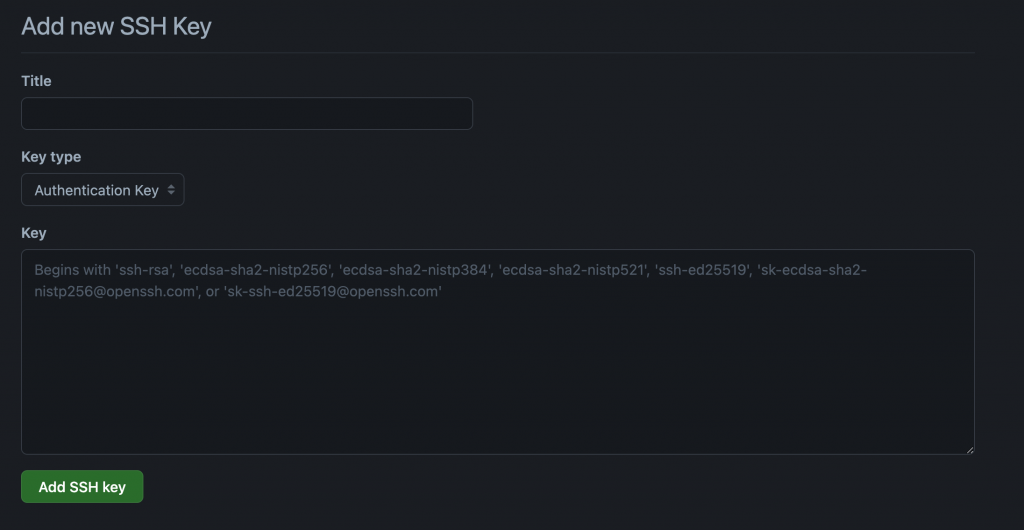
Далее необходимо придумать имя для этого ключа (на случай если ключей будет несколько) и ввести это имя в поле Title. В поле Key добавляем публичный ключ из терминала. После заполнения обоих полей и нажатия кнопки Add SSH key, добавление ключа можно считать завершённым. Гитхаб может попросить ввести ваш пароль для генерации ключа.
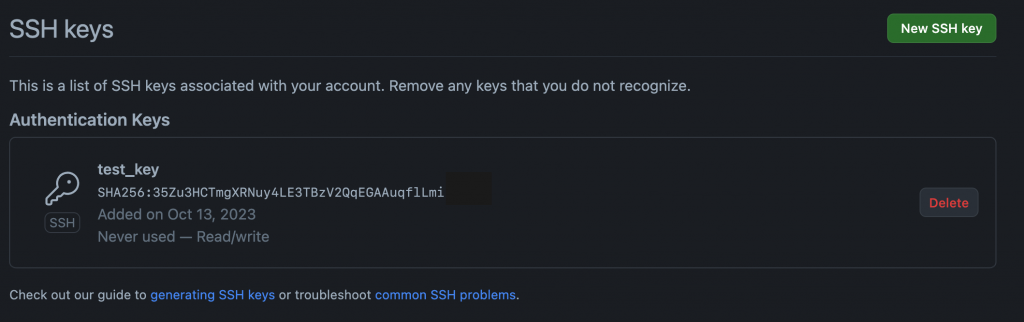
Так выглядит подключённый ключ:
ls -al ~/.ssh